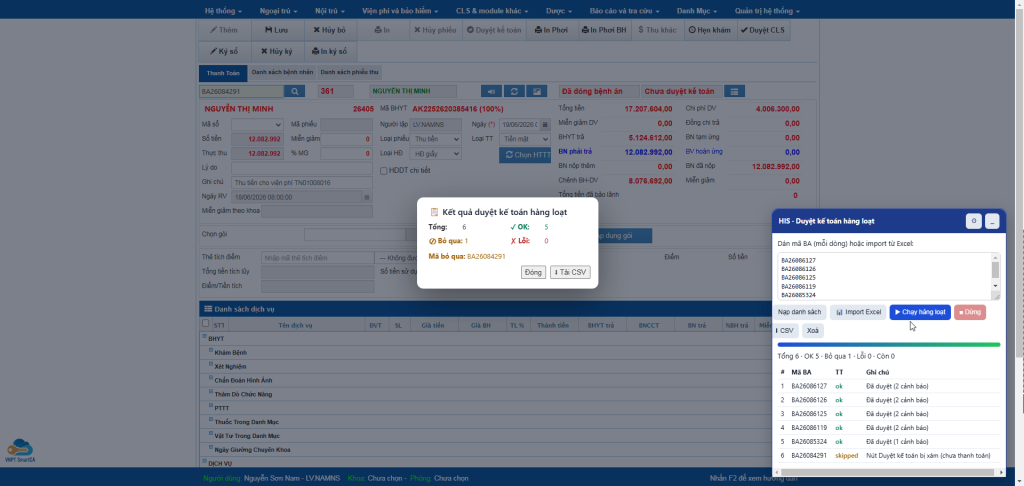
Tiện ích hỗ trợ nhập danh sách mã bệnh án, tự động bấm Duyệt kế toán, tự bấm Đồng ý cho mọi cảnh báo và thống kê kết quả. Ưu điểm: Tự động, Chạy nền, không ảnh hưởng đến quá trình làm vc. Thay thế làm thủ công.
Nhược: Chậm (mà chắc) – k ảnh hưởng nhiều lắm.
Có hai cách dùng:
Cách 1 · Tampermonkey (khuyên dùng)
Cài extension Tampermonkey trên Chrome/Edge.
Bấm nút bên dưới để tải file .user.js, Tampermonkey sẽ hỏi cài.
Mở trang Thanh toán HIS, panel “HIS · Duyệt hàng loạt” hiện ở góc phải dưới.
Vào trang Viện phí và bảo hiểm → Thu viện phí v2 (URL chứa VPI01T001_thuvienphi_v2).
Bấm nút tròn “HIS · Duyệt hàng loạt” ở góc phải dưới để mở panel.
Nhập danh sách mã BA: dán trực tiếp (mỗi dòng một mã) hoặc bấm 📊 Import Excel để tải lên file .xlsx / .xls / .csv — script sẽ tự động lọc các mã định dạng BAxxxx từ tất cả sheet.
Bấm Nạp danh sách, sau đó bấm ▶ Chạy hàng loạt. Thanh tiến độ sẽ hiển thị % xử lý từng mã.
Script tự động điền mã, tìm kiếm, bấm Duyệt kế toán và nhấn Đồng ý cho mọi cảnh báo (ngày khác, duyệt nhiều lần, bổ sung hồ sơ…). Có thể bấm ■ Dừng bất cứ lúc nào.
Khi hoàn tất, popup tóm tắt kết quả hiện lên với số lượng OK / Bỏ qua / Lỗi. Bấm ⬇ Tải CSV để xuất báo cáo hoặc ⬇ CSV trên panel bất cứ lúc nào.
Tuỳ chỉnh tốc độ & thời gian chờ
Bấm nút ⚙ Cài đặt trên panel để điều chỉnh 5 tham số (tự động lưu):
Chờ sau khi tìm kiếm — thời gian chờ kết quả tải xong sau khi bấm Tìm.
Chờ sau khi bấm Duyệt — thời gian chờ nút chuyển trạng thái sau khi bấm.
Tần suất quét popup — khoảng cách giữa mỗi lần kiểm tra cảnh báo.
Thời gian gom popup — tổng thời gian dọn dẹp các hộp thoại cảnh báo.
Nghỉ giữa 2 mã BA — khoảng nghỉ trước khi chuyển sang mã tiếp theo.
Áp dụng cho: bvlacviet.vncare.vn, bvlacvietpy.vncare.vn, bvlacvietthanglong.vncare.vn. Selector đã khoá: #txtTIMKIEM, #btnIconTimKiem, #toolbarIdbtnDuyet, popup alertify/jBox.
Quy tắc xử lý: nếu trạng thái đã là “Đã duyệt kế toán” → bỏ qua; nếu nút “Duyệt kế toán” bị xám (chưa thanh toán) → bỏ qua và ghi chú; mọi cảnh báo phụ đều được tự bấm Đồng ý.
Tuỳ chỉnh nâng cao (DevTools)
Nếu HIS thay đổi text nút hoặc selector, mở DevTools Console trước khi chạy panel và đặt:
window.__HIS_BA_CONFIG = {
  inputSel: "#txtTIMKIEM",
  searchSel: "#btnIconTimKiem",
  approveSel: "#toolbarIdbtnDuyet",
  approveBtnText: "Duyệt kế toán",
  unapproveBtnText: "Gỡ duyệt",
  popupOkTexts: ["Đồng ý", "OK"],
};

📝 Lịch sử thay đổi
v1.3.1 — Bundle SheetJS sẵn trong Extension (bypass CSP); userscript dùng @require để cache offline.
v1.3.0 — Thêm nút Hướng dẫn (Help) + FAQ trong panel; hiện số phiên bản; nhiều CDN dự phòng cho SheetJS; thông báo lỗi import Excel chi tiết; chèn thông tin tác giả.
v1.2.0 — Chế độ chạy hàng loạt, thanh tiến độ, tóm tắt kết quả, import Excel, nút Dừng.
v1.1.0 — Cài đặt thời gian chờ (lưu localStorage).
v1.0.0 — Phiên bản đầu tiên: duyệt kế toán hàng loạt, tự đóng popup, xuất CSV.
Bật Developer mode trong chrome://extensions (bắt buộc với Chrome MV3).
Bấm 🐵 Tải Userscript trong tab Tải về → Tampermonkey hỏi cài đặt → chọn Install. Hoặc kéo thả file .user.js vào Tampermonkey Dashboard.
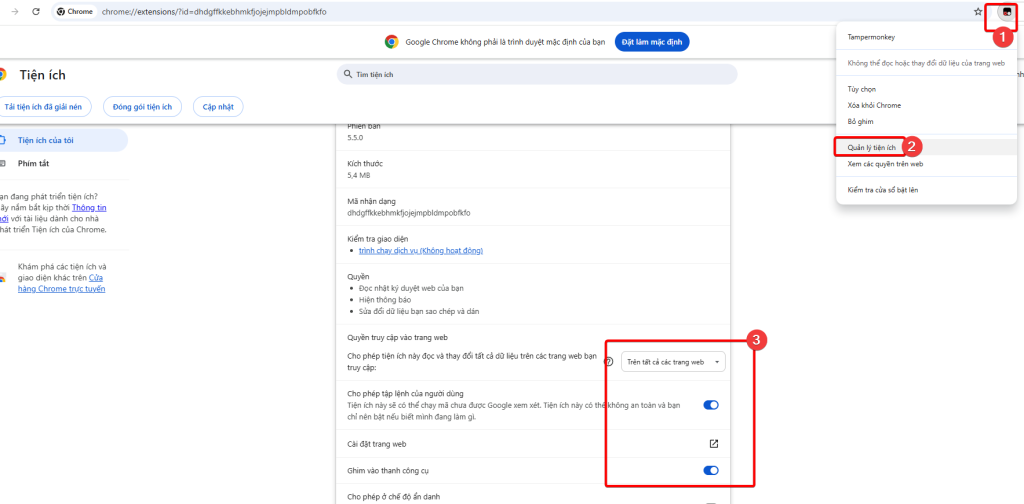
Trên chrome, cấp quyền cho Tampermonkey hoạt động
Bước 1 – chuột phải zô
Bước 2 – Vào quản lý tiện ích
Bước 3 – tích vào mấy ô như ảnh
🧩 Cài Chrome Extension (chung cho cả 3 bản)
Tab Tải về → bấm 🧩 Tải Extension của phiên bản muốn dùng.
Giải nén file .zip (chuột phải → Extract All / Giải nén tại đây). Sẽ ra một thư mục chứa manifest.json.
Mở thanh địa chỉ Chrome, gõ chrome://extensions → Enter.
Bật công tắc Developer mode ở góc trên bên phải.
Bấm Load unpacked → chọn thư mục vừa giải nén.
Mở/Reload trang HIS — thanh nút sẽ xuất hiện ở góc dưới bên phải.
Lưu ý: đừng xoá thư mục đã giải nén — Chrome cần đọc file từ đó mỗi lần mở. Khi có bản mới, tải zip mới, giải nén đè, rồi bấm Reload ở trang chrome://extensions.