12 phút đọc
Chuyển dần sang Linux để hạn chế rủi ro bản quyền phần mềm
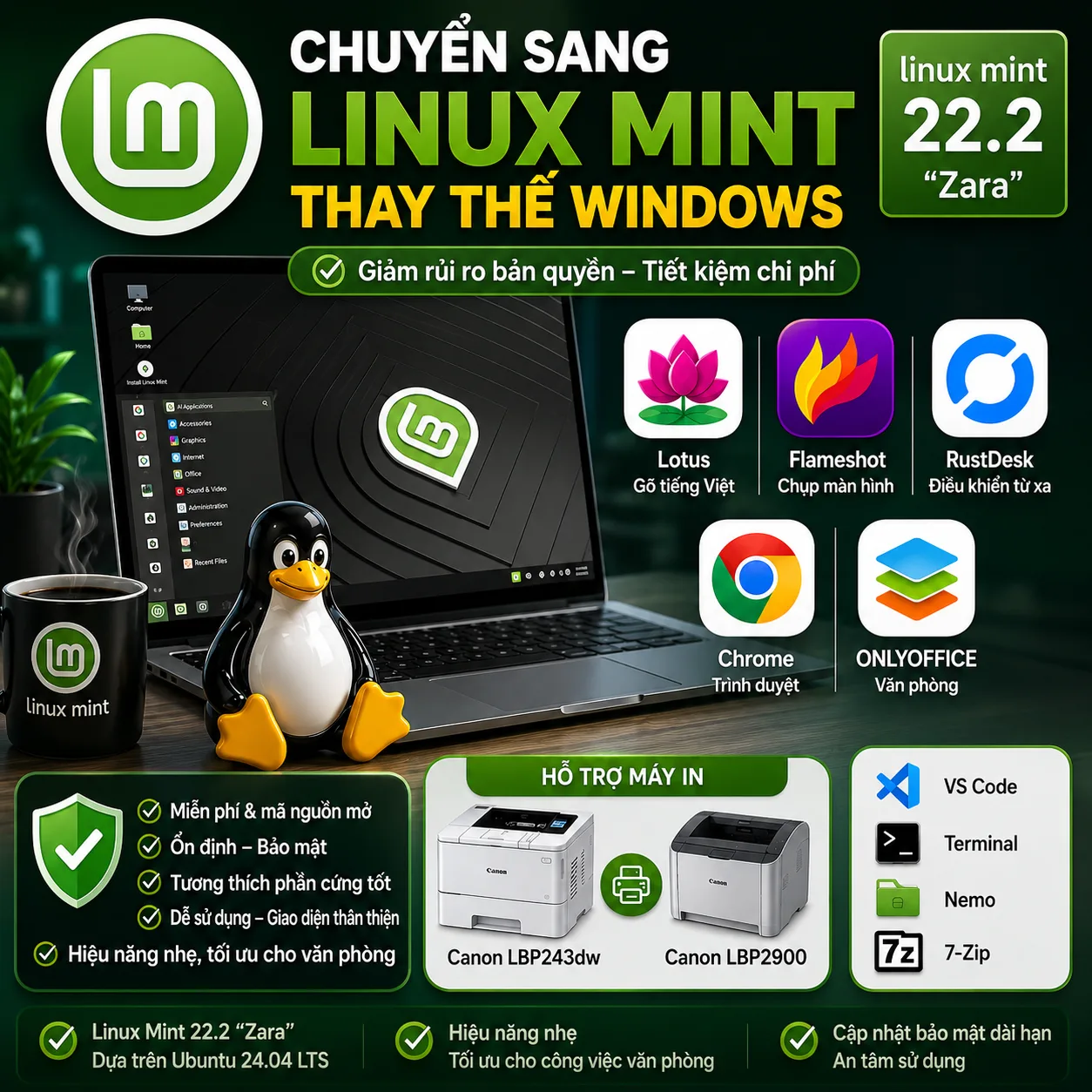
Do vấn đề bản quyền phần mềm ngày càng được kiểm tra chặt chẽ, mình đang dần chuyển hướng sang sử dụng các phần mềm mã nguồn mở hoặc miễn phí trên nền tảng Linux. Sau thời gian thử nghiệm, mình thấy Linux hiện nay đã đáp ứng khá tốt nhu cầu văn phòng, làm việc từ xa, lướt web và in ấn cơ bản.
Bài viết này ghi lại quá trình cài đặt và sử dụng trên Mint (nền tảng Ubuntu), phù hợp cho người dùng văn phòng hoặc doanh nghiệp muốn giảm chi phí bản quyền.
1. Cài đặt hệ điều hành
Bản thử nghiệm sử dụng:
Linux Mint 22.2 “Zara”
Tải tại:
https://linuxmint.com/edition.php?id=322
Linux Mint cung cấp 3 tùy chọn giao diện chính để phù hợp với cấu hình máy và sở thích cá nhân:
Cinnamon: Đây là phiên bản chủ lực và phổ biến nhất. Giao diện cực kỳ hiện đại, trực quan, có nhiều hiệu ứng đẹp mắt và rất giống Windows 7/11. Nó đòi hỏi cấu hình máy ở mức tầm trung.
MATE: Phiên bản kế thừa giao diện GNOME 2 cổ điển, nhẹ nhàng, ổn định và tùy biến cao. Phù hợp với các máy tính cũ hoặc người thích sự đơn giản, tiêu thụ ít tài nguyên hệ thống hơn Cinnamon.
XFCE: Phiên bản nhẹ nhất trong bộ ba. Được thiết kế tối ưu cho tốc độ và hiệu năng, tiêu thụ rất ít RAM/CPU. Là cứu tinh hoàn hảo cho các dòng máy tính đời rất cũ hoặc cấu hình yếu.
https://linuxmint-developer-guide.readthedocs.io/en/latest/mint-tools.html
Thông tin
Ưu điểm:
- Giao diện thân thiện, tương tự Windows.
- Dễ làm quen với người mới chuyển từ Windows sang Linux.
- Hỗ trợ tốt phần cứng phổ thông.
- Có sẵn nhiều tiện ích văn phòng.
- Tương thích với máy in 2900 – hiện tại (Phần này đã thử Zorin mà ko ăn thua)
Các ứng dụng thiết yếu (tùy thuộc vào quy trình làm việc của bạn)
Microsoft 365 với các ứng dụng Office (trước đây là Office Online)
Google Workspace (trước đây là G Suite)
pCloud là dịch vụ lưu trữ đám mây an toàn (tương tự như Google Drive), nơi bạn có thể lưu trữ, chia sẻ và làm việc với tất cả các tệp của mình. Bạn có thể truy cập chúng trên mọi thiết bị, mọi lúc mọi nơi.
Jitsi Meet là một giải pháp hội nghị truyền hình được mã hóa hoàn toàn và mã nguồn mở 100%.
Cisco Webex Web App là phiên bản dựa trên nền tảng web của giải pháp hội nghị truyền hình Cisco Webex.
Apple Music (Web) là phiên bản ứng dụng web của Apple Music, chạy trên trình duyệt Safari, Google Chrome và Mozilla Firefox.
Adobe Lightroom Online là phiên bản trực tuyến của trình chỉnh sửa ảnh Adobe Photoshop Lightroom. Cần có tài khoản Adobe để đăng nhập vào ứng dụng.
Adobe Spark (Web) là một ứng dụng cho phép bạn tạo ra các hình ảnh đồ họa, video ngắn và trang web ấn tượng cho mạng xã hội. Cần có tài khoản Adobe để đăng nhập vào ứng dụng.
Photopea là trình chỉnh sửa ảnh trực tuyến tiên tiến hỗ trợ các định dạng PSD, XCF, Sketch, XD và CDR. (Tương thích với Adobe Photoshop, GIMP, Sketch App, Adobe XD, CorelDRAW).
Master PDF Editor là ứng dụng đơn giản, dễ sử dụng để làm việc với tài liệu PDF, được trang bị nhiều chức năng mạnh mẽ. Với Master PDF Editor, bạn có thể dễ dàng xem, tạo và chỉnh sửa tài liệu PDF.
CrossOver Linux® là một lớp tương thích với Microsoft Windows (dựa trên WINE (Wine Is Not an Emulator) ). Lớp tương thích CrossOver cho phép hàng ngàn ứng dụng dựa trên Windows chạy trên Linux, macOS hoặc Chrome OS.
WinApps for Linux là một chương trình cho phép chạy các ứng dụng Windows như Microsoft Office và Adobe trên Linux (Ubuntu/Fedora) và GNOME/KDE như thể chúng là một phần của hệ điều hành gốc, bao gồm cả tích hợp Nautilus để mở các tệp có kiểu MIME cụ thể bằng cách nhấp chuột phải.
DaVinci Resolve là giải pháp chỉnh sửa video toàn diện, kết hợp chỉnh sửa video 8K chuyên nghiệp, hiệu chỉnh màu sắc, hiệu ứng hình ảnh và xử lý hậu kỳ âm thanh, tất cả trong một phần mềm duy nhất.
Reaper Audio Editor là một ứng dụng sản xuất âm thanh kỹ thuật số hoàn chỉnh dành cho máy tính, cung cấp đầy đủ các công cụ ghi âm đa kênh và MIDI, chỉnh sửa, xử lý, trộn và làm chủ âm thanh.
Flameshot là một phần mềm chụp ảnh màn hình mạnh mẽ nhưng dễ sử dụng.
Timeshift cho Linux là một ứng dụng cung cấp chức năng tương tự như tính năng Khôi phục Hệ thống trong Windows và công cụ Time Machine trong Mac OS. Timeshift bảo vệ hệ thống của bạn bằng cách tạo các bản sao lưu tăng dần của hệ thống tệp tin theo định kỳ. Các bản sao lưu này có thể được khôi phục sau đó để hoàn tác tất cả các thay đổi đối với hệ thống.
Stacer là một công cụ tối ưu hóa hệ thống và giám sát ứng dụng mã nguồn mở, giúp người dùng quản lý toàn bộ hệ thống của mình. Công cụ này cũng có sẵn dưới dạng AppImage.
Nativefier là một công cụ dòng lệnh giúp dễ dàng tạo ứng dụng máy tính để bàn cho bất kỳ trang web nào với cấu hình tối thiểu. Các ứng dụng được đóng gói bởi Electron (sử dụng Chromium bên dưới) trong một tệp thực thi hệ điều hành (.app, .exe, v.v.) để sử dụng trên Windows, macOS và Linux.
Ứng dụng vắn tắt
- Office: onlyfoffice
- Send file peer to peer: local send
- Pdf editor: stiring pdf
- Photoshop: gimp
- Lightroom: darkable
- Trình duyệt web: Vivaldi
- Remote desktop: rustdesk
Debian-AIO-Setup-Scripts
 AIO Debian Based Setup Script
Thông tin phiên bản
Script bash giúp setup máy mới cực nhanh:
Chỉ cần cài Git clone repo về là chạy dc ngay
 Update hệ thống
- Flathub + Snap
- Browser
- VLC + FFmpeg
- VS Code
- Fcitx5 + Unikey
- Discord / Zoom / Spotify
- OBS / Office / Fastfetch
và nhiều thứ khác 
 Hỗ trợ:
Hiện tại đã test thành công trên :
- * Debian
- * Ubuntu
- * Linux Mint
- * Pop!_OS
- * Zorin OS
- * CaramOS
- * Các distro dùng APT/Debian/ubuntu based
Hướng dẫn sử dụng
 Có giao diện checkbox ngay trong terminal:
- * SPACE để chọn
- * A chọn tất cả
- * Enter để bắt đầu setup
- *Lưu ý không đc chạy bằng quyền sudo
Clone & chạy:
B1. Cài git:
sudo apt update
sudo apt install git
B2. Chạy trong teminal
git clone https://github.com/Hoangtqm/Debian-AIO-Setup-Scripts.git
cd Debian-AIO-Setup-Scripts
chmod +x ./AIO-Debian-Setup.sh
./AIO-Debian-Setup.sh
2. Các phần mềm nên cài đặt sau khi cài hệ điều hành
Gõ tiếng Việt (Đề xuất thay thế)
Gõ tiếng Việt – IBus (Mặc định)
Hướng dẫn
Linux Mint 22.2 đã tích hợp sẵn hệ thống gõ tiếng Việt thông qua IBus nên đa số người dùng không cần cài thêm phần mềm.
Các bước thiết lập:
- Mở Menu → Preferences → Input Method
- Cài đặt đầy đủ Language Support
- Chọn IBus
- Đăng xuất và đăng nhập lại
- Mở IBus Preferences
- Add Input Method → Vietnamese → Unikey
- Chọn kiểu gõ:
- Telex
- VNI
Phím chuyển đổi tiếng Việt:
Ctrl + SpaceƯu điểm:
- Có sẵn trên hệ thống
- Hoạt động ổn định
- Không cần cài thêm phần mềm
- Phù hợp triển khai số lượng lớn máy tính
Tùy chọn thêm – Lotus
Lotus Input Method (Tùy chọn)
Đối với người dùng cần bộ gõ tiếng Việt hiện đại hơn hoặc muốn hỗ trợ tốt hơn trong một số ứng dụng đặc thù, có thể sử dụng Lotus.
Trang chủ:
https://lotusinputmethod.github.io
Hướng dẫn cài đặt:
Chụp ảnh màn hình – Flameshot
Thông tin
Flameshot là công cụ chụp màn hình mạnh mẽ, hỗ trợ:
Chụp toàn màn hình
Chụp vùng chọn
Đánh dấu, khoanh vùng
Chèn mũi tên, ghi chú
Tải tại:
https://flameshot.org/#download
Cài đặt nhanh:
sudo apt install flameshot
Điều khiển máy tính từ xa – RustDesk
Thông tin
RustDesk là giải pháp thay thế TeamViewer hoặc AnyDesk.
Ưu điểm:
- Miễn phí
- Hỗ trợ Windows, Linux, macOS
- Có thể tự dựng máy chủ riêng
Trang chủ:
Trình duyệt web – Google Chrome
Link: https://www.google.com/chrome/?platform=linux
Thông tin
Linux hỗ trợ đầy đủ:
- Google Chrome
- Microsoft Edge
- Firefox
- Brave
Khuyến nghị cài Chrome để đồng bộ dữ liệu với máy Windows hiện có.
Phần 3. Bộ ứng dụng văn phòng (Đề xuất thay thế)
LibreOffice (Mặc định)
LibreOffice được cài sẵn trên Linux Mint và là bộ ứng dụng văn phòng mặc định.
Thông tin
Bao gồm:
- Writer (Word)
- Calc (Excel)
- Impress (PowerPoint)
Ưu điểm:
- Miễn phí hoàn toàn
- Mã nguồn mở
- Đã tích hợp sẵn
- Hoạt động ổn định
- Đáp ứng tốt nhu cầu văn phòng thông thường
Đối với:
- Soạn thảo văn bản
- Báo cáo
- Thống kê
- Biểu mẫu BHXH
- Công việc hành chính
LibreOffice hoàn toàn đáp ứng được nhu cầu sử dụng hàng ngày.
ONLYOFFICE (Tùy chọn)
ONLYOFFICE (Tùy chọn)
Đối với đơn vị thường xuyên trao đổi tài liệu với Microsoft Office và yêu cầu độ tương thích DOCX/XLSX/PPTX cao hơn, có thể cài đặt thêm ONLYOFFICE.
Ưu điểm:
- Giao diện tương tự Microsoft Office
- Hiển thị tài liệu DOCX/XLSX chính xác hơn
- Phù hợp môi trường doanh nghiệp
Hướng dẫn:
https://helpcenter.onlyoffice.com/desktop/installation/desktop-install-ubuntu.aspx
4. Cài đặt máy in trên Linux
Đây là phần quan trọng nhất khi triển khai Linux trong doanh nghiệp.
Không phải mọi máy in đều được Linux hỗ trợ sẵn, do đó cần kiểm tra driver trước khi triển khai hàng loạt.
Khuyến nghị:
- Kiểm tra driver trên website hãng trước khi mua máy in.
- Ưu tiên các dòng hỗ trợ Linux chính thức.
- Test trực tiếp trước khi triển khai cho số lượng lớn máy tính.
Canon LBP 2900
Bản cũ
Cập nhật 01/06/2026
Script cài đặt tự động dưới đây hiện không còn tương thích với một số phiên bản Ubuntu mới:
wget https://github.com/hieplpvip/canon_printer/raw/master/canon_lbp_setup.sh
chmod +x canon_lbp_setup.sh
./canon_lbp_setup.sh

Khuyến nghị tìm driver CAPT mới hoặc cân nhắc thay thế bằng dòng máy in có hỗ trợ Linux chính thức.
Update 2/6/2026
sudo cp CanonLBP-2900-3000.ppd /usr/share/ppd/custom/
sudo cp Canon-LBP-2900.ppd /usr/share/ppd/custom/
cd ppd/
sudo mkdir -p /usr/share/ppd/custom
make ppd
sudo cp src/rastertocapt /usr/lib/cups/filter/
sudo make install
make
./configure
aclocal && autoconf && automake –add-missing
cd captdriver/
git clone https://github.com/mounaiban/captdriver.git
bác làm theo các lệnh này từ dưới lên nhé
sau khi xong thì bác vô setting cài máy in như thường rồi chọn install ppd file, đường dẫn là /usr/share/ppd/custom/CanonLBP-2900-3000.ppd vẫn chưa được thì bác vào trình duyệt nhập localhost:631, chọn vào printer-lbp2900-maintenance-resume printer chuyển sang mục jobs, cho tất cả các job đang chờ chạy là xong
Cài được bình thường đây, bắt buộc phải cài được driver i386 rồi dùng capt và bộ giả lập in qua web nhờ browser fire fox, chỉ có thể dùng ở cổng usb 2.0. Bác cứ dán hết ý này lên gemini là nó hướng dẫn bác tận răng.
sudo dpkg -i cndrvcups-common_3.21-1_i386.deb
sudo dpkg -i cndrvcups-capt_2.71-1_i386.deb
https://github.com/Siddharth903/Ubuntu_CanonLBP2900_Printer_fixed
Update 3/6/2026
Script cài đặt tự động áp dụng cho bản Mint 22.2 chạy tốt:
wget https://github.com/Nsnnam/ubuntu_canon_printer/raw/master/canon_lbp_setup.sh

chmod +x canon_lbp_setup.sh

./canon_lbp_setup.sh
Khuyến nghị tìm driver CAPT mới hoặc cân nhắc thay thế bằng dòng máy in có hỗ trợ Linux chính thức.
Canon LBP243dw
Hướng dẫn
Tải driver:
https://vn.canon/vi/support/0100924010?model=imageCLASS+LBP243dw
Cài đặt CUPS
Cập nhật hệ thống:
sudo apt update
Cài đặt dịch vụ in:
sudo apt install cups cups-client cups-daemon libcups2-dev
Bật dịch vụ:
sudo systemctl enable cups

sudo systemctl start cups
Kiểm tra trạng thái:
sudo systemctl status cups
Giải nén driver
cd ~/Downloads

tar xvf linux-UFRII-drv-v630-m17n-07.tar.gz
Di chuyển vào thư mục:
cd linux-UFRII-drv-v630-m17n
Chạy trình cài đặt:
sudo ./install.sh
Sau khi cài xong, mở trình quản lý máy in hoặc truy cập:
http://localhost:631
để cấu hình máy in.
5. Một số phần mềm thay thế phổ biến trên Linux
| Windows | Linux |
|---|---|
| Microsoft Office | ONLYOFFICE/LibreOffice/WPS |
| TeamViewer | RustDesk |
| Snipping Tool | Flameshot |
| Notepad++ | VS Code |
| WinRAR | File Roller / 7zip |
| IDM | XDM |
| Chrome | Chrome / Edge |
| Unikey | Lotus/ibus/bamboo |
| Zalo | Zalo Unoffcial (https://github.com/realdtn2/zalo-linux-2026) |
Đánh giá sau thời gian sử dụng
Đối với nhu cầu:
- Văn phòng
- Kế toán cơ bản
- Khai báo BHXH
- Trình duyệt web
- Điều khiển từ xa
- In ấn
Linux hiện đã đáp ứng được khoảng 80–90% nhu cầu làm việc thông thường.
Điểm cần lưu ý nhất trước khi triển khai là:
- Tương thích phần mềm chuyên ngành.
- Tương thích máy in.
- Đào tạo người dùng làm quen giao diện mới.
Nếu vượt qua được ba vấn đề trên, Linux hoàn toàn có thể trở thành giải pháp tiết kiệm chi phí bản quyền đáng cân nhắc cho cá nhân và doanh nghiệp nhỏ.